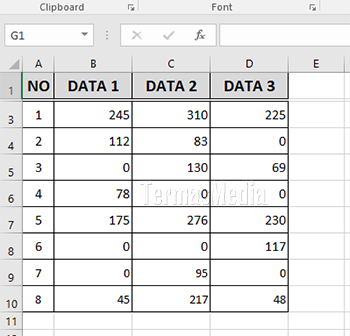
Anda mungkin pernah memasukkan nilai 0 (nol / zero) di sel (cell) Excel. Secara default, Excel menampilkan nilai 0 yang dimasukkan ke dalam sel. Tergantung preferensi, Anda juga dapat menyembunyikan atau tidak menampilkan nilai 0. Setiap sel Excel berisi nilai 0 hanya menampilkan sel kosong. Ada beberapa cara menyembunyikan nilai 0 di Excel. Anda dapat menggunakan Excel Options, custom format number, conditional formating atau juga formula.
Baca artikel:
- Menampilkan Angka Nol (0) Di Awal Pada Sel Excel
- Mengisi Banyak Sel Kosong Dengan 0 Atau Nilai Spesifik Tertentu Di Excel
- Memasukkan Dan Menampilkan Nilai Pecahan Di Sel Excel
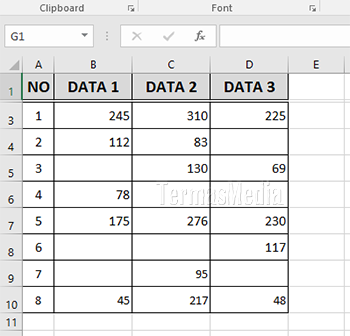
Anda dapat memperhatikan tabel sederhana di bawah ini. Beberapa sel Microsoft Excel memiliki nilai 0. Nilai-nilai 0 di sel Excel tersebut bisa disembunyikan atau tidak ditampilkan sehingga sel menjadi kosong. Bila Anda ingin menyembunyikan atau tidak menampilkan nilai 0, berikut ini adalah caranya melalui Excel Options dan custom format number:
1. Menggunakan Excel Options.
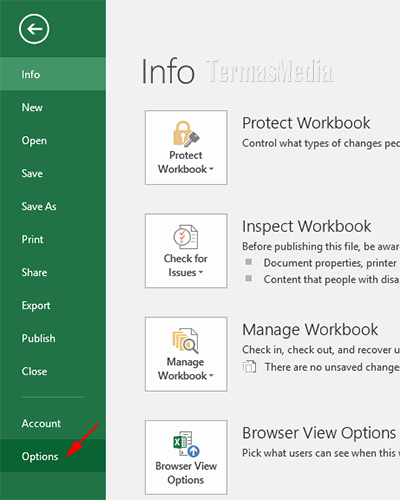
Untuk memulai, klik menu File, di backstage Microsoft Excel yang muncul, klik atau pilih Options.
Di kotak dialog Excel Options yang muncul, klik tab Advenced (1), di bagian Display options for this worksheet (2), hilangkan tanda centang di kotak centang (check box) berlabel Show a zero in cells that have zero value (3) dan kemudian klik OK (4).

2. Menggunakan custom format number.
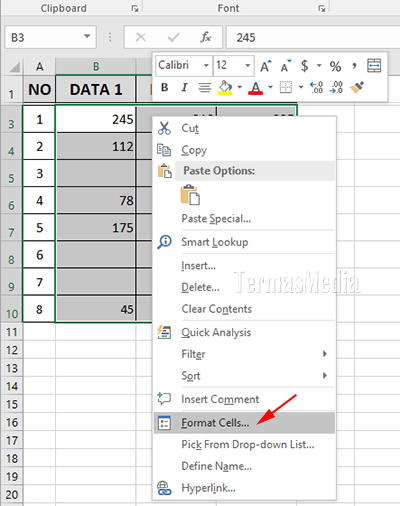
Sorot atau blok semua sel Microsoft Excel yang di dalamnya terdapat nilai 0 untuk disembunyikan, klik kanan mouse tepat di sel atau range yang tersorot untuk menampilkan menu pintas dan kemudial pilih Format Cells...
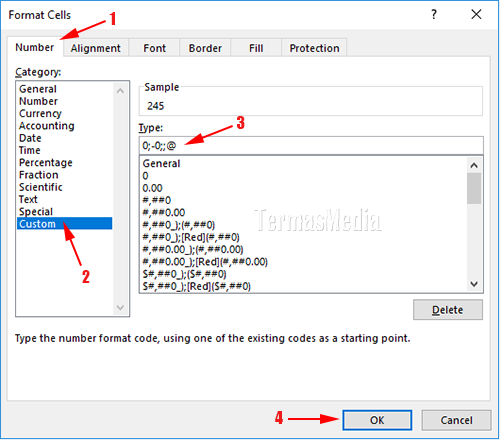
Di kotak dialog Format Cells yang muncul, pastikan Anda berada di tab Number (1), di bagian daftar Category, pilih Custom (2), ketikan 0;-0;;@ di kotak teks berlabel Type (3) dan kemudian klik tombol OK untuk mengakhiri (4).
Apabila salah satu langkah di atas diikuti dengan benar, maka nilai 0 (zero) di setiap sel akan disembunyikan atau tidak ditampilkan.