Sebagai aplikasi khusus presentasi, Microsoft PowerPoint memiliki fitur untuk mendukung saat pelaksanaan presentasi seperti merubah mouse pointer menjadi laser pointer atau menampilkan layar hitam atau putih. Anda mungkin dapat mengerti tentang kegunaan laser pointer sebagai penunjuk ke bagian tertentu di slide presentasi, lalu apa fungsi atau kegunaan dari tampilan layar hitam atau putih?
Baca artikel Merubah Mouse Pointer Menjadi Laser Pointer Di Microsoft PowerPoint
Merubah tampilan layar presentasi menjadi hitam atau putih dapat digunakan untuk menjeda atau berhenti sesaat dari kegitan presentasi. Hal ini mungkin dilakukan pada saat waktu istirahat tiba atau ketika ada pertanyaan spontan dari peserta atau Anda ingin mendapat perhatian penuh dari peserta.
Terkait dengan tampilan layar hitam, Microsoft PowerPoint sebenarnya mempunyai fitur yang akan menampilkan layar hitam secara otomatis ketika telah mencapai slide kosong (akhir presentasi). Namun, fitur untuk menjeda presentasi PowerPoint dengan layar hitam atau putih dapat digunakan kapanpan saat presentasi berlangsung. Berikut ini cara menjeda presentasi PowerPoint dengan layar hitam atau putih:
Baca artikel Menghindari Slide Hitam Kosong Di Akhir Slideshow PowerPoint
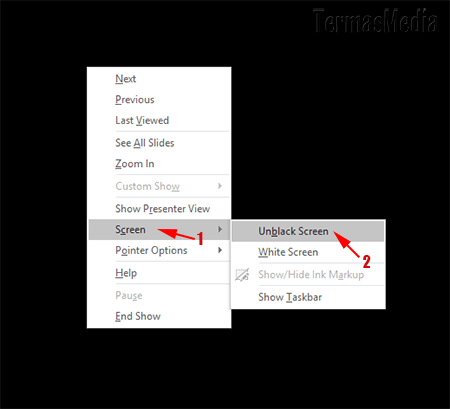
Diasumsikan, Anda saat ini sedang menjalankan slide presentasi PowerPoint, klik kanan mouse pada presentasi untuk menampilkan menu pintas (shotcut menus), pilih Screen (1) dan kemudian pilih, misalnya Black Screen (2). Seketika layar presentasi menjadi hitam, bila Anda memilih White Screen, layar presentasi berubah menjadi putih.
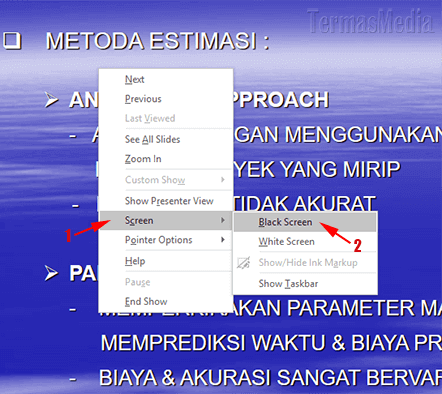
Untuk kembali ke presentasi, klik kanan mouse dimanapun pada layar hitam untuk menampilkan menu pintas, pilih Screen (1) dan kemudian pilih Unblack Screen (2) atau Unwhite Screen bila Anda sebelumnya menggunakan White Screen.
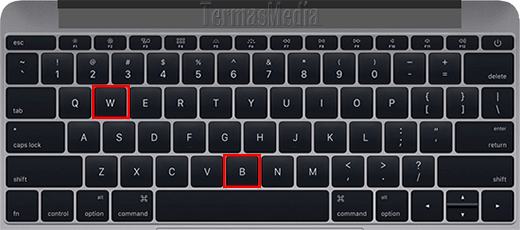
Bila Anda menggunakan versi terkini Microsoft PowerPoint, Anda dapat menggunakan pintasan keyboard. Tekan tombol keyboard B untuk merubah tampilan layar menjadi hitam atau tombol keyboard W untuk merubah tampilan layar menjadi putih. Tekan kembali tombol keyboard B atau W untuk kembali ke presentasi.