Seringkali di pekerjaan kantor, Anda perlu menyalin data yang ada di tabel Excel untuk diletakkan di dokumen Microsoft Word. Tabel Excel umumnya akan melebar ke kanan dengan banyak kolom dan memanjang ke bawah dengan banyak baris. Bila Anda menyalin tabel Excel dengan banyak kolom untuk disisipkan ke dokumen Word, sebagian kolom tabel tidak terlihat karena dokumen Word tidak cukup menampung.
Baca artikel:
- Menyalin Banyak Seleksi Teks Di Dokumen Microsoft Word
- Mengenal Format File Doc Dan Docx Di Microsoft Word
Namun demikian, Anda dapat melakukan pengaturan agar semua kolom tabel Excel dapat terlihat dan pas di dokumen Word meskipun lebar masing-masing kolom Excel akan disesuaikan kembali secara otomatis di dokumen Word. Kolom tabel Excel akan cenderung menyempit agar semua kolom dapat ditampilkan di dokumen Word. Berikut ini adalah cara menyisipkan tabel Excel agar pas di dokumen Word:
Baca artikel Mengkonversi Teks Ke Tabel Dan Tabel Ke Teks Di Microsoft Word
Jalankan aplikasi Microsoft Excel dan selanjutnya buka tabel. Blok atau sorot bagian tabel Excel yang ingin disisipkan ke dokumen Microsoft Word, klik kanan mouse pada bagian yang disorot untuk menampilkan menu pintas dan kemudian pilih Copy.

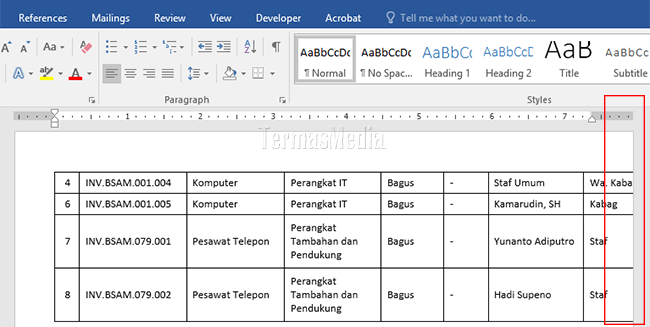
Jalankan aplikasi Microsoft Word, tentukan posisi kursor di dokumen Word sebagai tempat tabel Excel disisipkan, tekan kombinasi keyboard CTRL+V untuk menyisipkan tabel Excel ke dokumen Word. Anda dapat memperhatikan sebagian kolom tabel Excel tidak ditampilkan (terpotong).
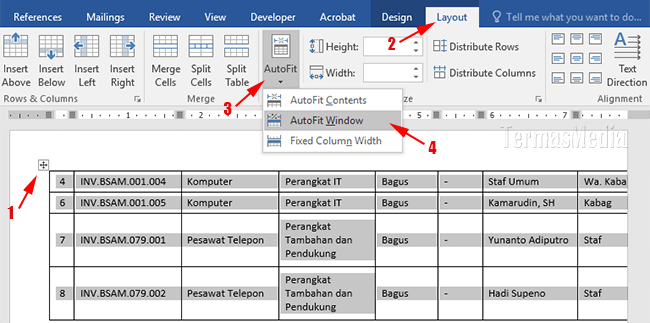
Agar menyisipkan tabel Excel pas di dokumen Word, blok atau sorot tabel dengan mengklik tombol yang ada di sudut kiri atas tabel (1), pastikan Anda berada di tab Layout (2), klik tombol AutoFit (3) dan kemudian pilih AutoFit Window (4) atau AutoFit Content.
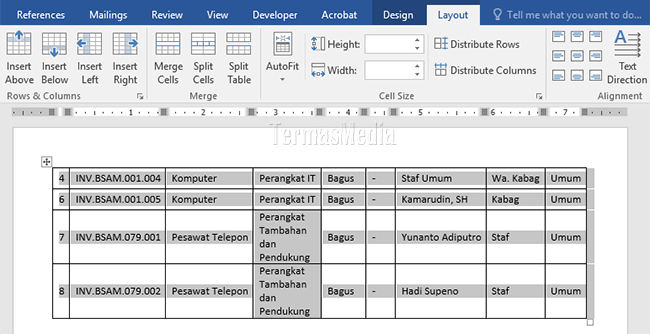
Sekarang penyisipan tabel Excel telah pas di dokumen Word dengan semua kolom telah ditampilkan.