Lalu apa perbedaan UBS 3.0 dengan USB 2.0? Perbedaan ada pada kecepatan transfer data dan komsumsi daya. UBS 3.0 mampu untuk melakukan transfer data 10 kali lebih cepat dibandingkan dengan USB 2.0 dengan transfer data hingga 625 Mbps. Konsumsi daya USB 3.0 juga lebih besar. Bila USB 2.0 dapat mengkonsumsi daya sampai 500 mA, USB 3.0 dapat mengkonsumsi daya hingga 900 mA.
Baca artikel:
Meskipun laptop memiliki port USB yang berbeda, USB 3.0 tetap kompatibel dengan USB 2.0. Setiap periferal (perangkat tambahan) USB 3.0 dapat menggunakan port USB 2.0 atau sebaliknya, setiap periferal USB 2.0 dapat menggunakan port USB 3.0. Namun demikian, kecepatan transfer data yang diperoleh sama dengan USB 2.0. Lalu bagaimana cara mengidentifikasi port USB 3.0 di laptop?
Bila Anda memiliki laptop yang telah dibeli beberapa tahun sebelumnya dan Anda merasa kurang mempunyai pengetahuan teksnis, Anda dapat mengidentifikasi port USB 3.0 di laptop dengan tiga cara, melalui Device Manager, Logo dan juga warna Port. Berikut ini adalah caranya:
1. Melalui Device Manager.
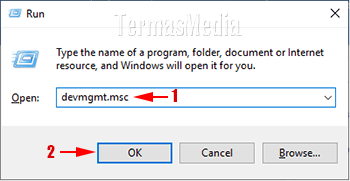
Salah satu cara mengidentifikasi port USB 3.0 di laptop adalah melalui Device Manager. Ada beberapa cara untuk membuka Device Manager di Windows 10, salah satunya melalui kotak dialog Run. Buka kotak dialog Run melalui pintasan keyboard (keyboard shortcut) Windows + R, di kotak dialog Run yang terbuka, ketik devmgmt.msc (1) dan kemudian klik tombol OK (2) atau tekan tombol keyboard Enter.
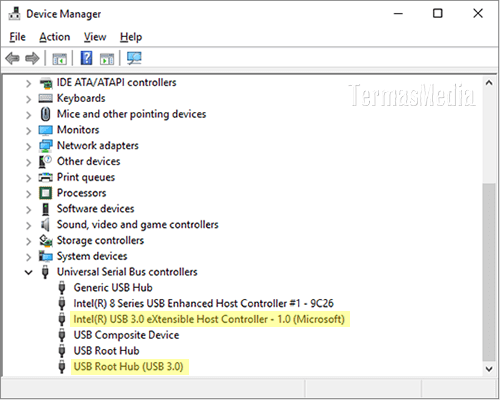
Di jendela Device Manager yang terbuka, gulung ke bawah sampai ditemukan Universal Serial Bus controllers atau USB controllers. Klik Universal Serial Bus controllers untuk menampilkan daftar. Bila di dalam daftar terdapat USB 3.0 dan Host Controller driver, laptop setidaknya memiliki satu port USB 3.0.
2. Melalui logo.
USB 3.0 adalah SuperSpeed USB. Setiap pabrikan menggunakan SuperSpeed logo untuk USB 3.0. Anda dapat menemukan tanda "SS" bersama dengan logo USB seperti nampak pada gambar di bawah ini. Anda bisa melihat setiap port di laptop. Bila terdapat logo seperti gambar ini, maka bisa dipastikan bahwa port tersebut adalah USB 3.0.

3. Melalui warna port.
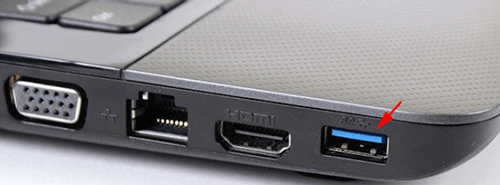
USB 3.0 memiliki warna port yang berbeda dengan port USB 2.0. Pabrikan pengguna USB 3.0 menggunakan warna biru untuk bagian dalam port. Ini untuk membedakan dengan USB 2.0 yang memiliki bagian dalam warna hitam atau putih. Bila di laptop ada port USB dengan warna biru, maka port tersebut adalah USB 3.0 seperti gambar di bawah ini.