Setiap hari, di rumah, kantor atau tempat umum, perangkat kita, baik ponsel maupun laptop, selalu terkoneksi ke internet. Browsing, bertransaksi online, atau bermain game online seperti sudah menjadi kebutuhan. Karena sudah terbiasa beraktivitas online, ketika ada kendala tidak bisa terkoneksi internet, kita merasa ada sesuatu yang hilang.
Bila aktivitas online positif, internet membawa manfaat, kemudahan, dan hiburan. Namun, bagi sebagian besar kita yang awam, tanpa kita sadari, internet adalah tempat yang berbahaya. Internet juga berisi konten negatif yang tidak bagus untuk anak. Di internet juga ada kejahatan syber seperti penipuan, pencurian data pribadi, penyebaran virus atau malware, dan lain sebagainya.
Mengakses internet di rumah dengan berlangganan melalui ISP atau di kantor, tempat kita bekerja, mungkin masih kategori aman. Namun, yang berbahaya dan perlu dihindari adalah mengakses internet melalui WiFi publik atau hotspot di tempat umum, seperti di mal, kedai kopi, restoran, hotel, bandara, dan banyak lagi.
| BACA ARTIKEL |
|---|
| Resiko Menggunakan Wi-Fi Publik Gratis Yang Harus Diketahui |
| Mengenal Protokol Keamanan Pada Jaringan Wi-Fi |
Ada bahaya yang mengancam ketika perangkat terkoneksi ke Wi-Fi publik atau hotspot seperti pencurian data pribadi seperti akun sosmed, akun perbankan, atau akun e-commerce. Bila Wi-Fi publik atau hotspot tidak diproteksi dengan password, perangkat akan terkoneksi otomatis. Sekalipun Wi-Fi atau hotspot menggunakan protocol keamanan, data pribadi tetap saja dalam bahaya.
Kejahatan dunia maya semakin canggih. Penjahat dapat membeli perangkat dan software yang digunakan untuk membantu aksi jahat mereka. Karena itu, Anda wajib berhati-hati ketika menggunakan Wi-Fi publik atau hotspot di tempat umum. Salah satu caranya adalah dengan menonaktifkan koneksi Wi-Fi otomatis pada perangkat Anda.
Ketika Anda menggunakan laptop atau notebook Windows 11 di area publik yang memiliki layanan Wi-Fi publik atau hotspot gratis, maka laptop akan terkoneksi otomatis ketika sudah dalam jangkauan, mungkin tanpa sepengetahuan Anda. Karena adanya resiko pada data pribadi, Anda dapat menonaktifkan fitur koneksi Wi-Fi otomatis ini.
Untuk menonaktifkan atau mematikan fitur koneksi Wi-Fi otomatis di laptop atau notebook Windows 11, dapat dilakukan dengan beberapa cara. Manapun cara yang dipilih, akan memberi hasil yang sama.
1. Melalui Taskbar.
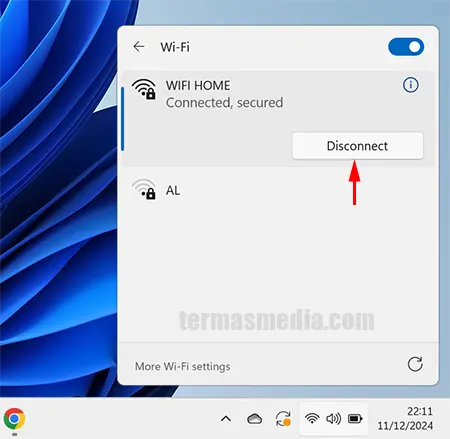
Klik ikon Wi-Fi Internet Access (1) yang ada di sudut kanan bawah dari taskbar atau juga bisa melalui pintasan keyboard Win + A, dan kemudian klik anak panah Manage Wi-Fi connections (2).
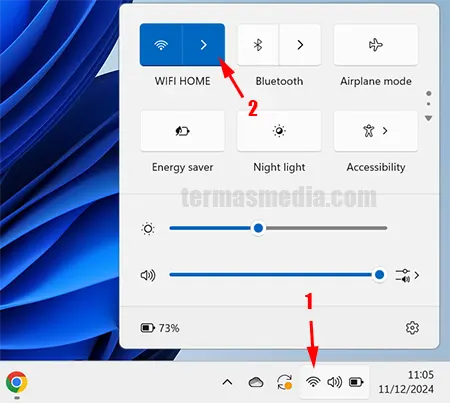
Jika laptop atau notebook masih terkoneksi ke Wi-Fi, klik tombol Disconnect terlebih dahulu.
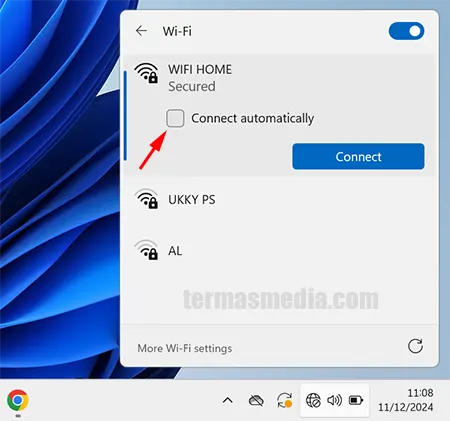
Setelah koneksi terputus, akan muncul kotak centang Connect automatically. Kosongkan atau hilangkan tanda centang dari kotak centang tersebut.
2. Melalui Control Panel.
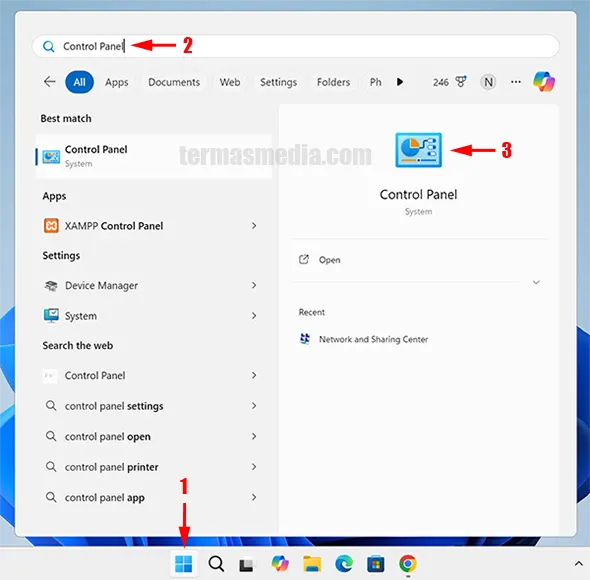
Klik tombol Windows (1) yang ada di taskbar, di kotak pencarian di bagian atas, ketik "Control Panel" (2), dan kemudian klik ikon Control Panel (3).
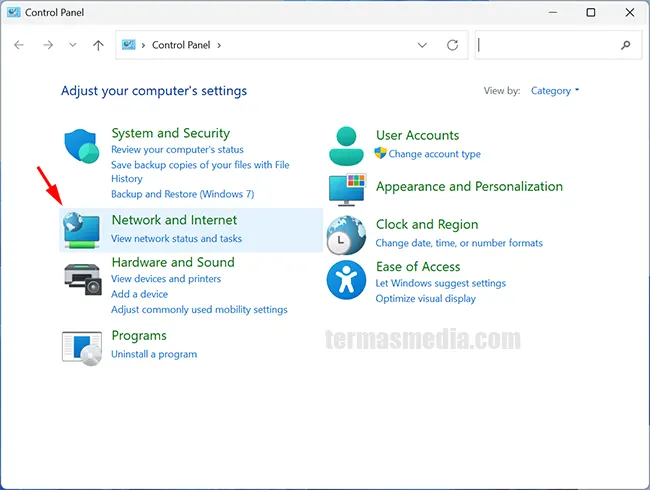
Di jendela Control Panel yang muncul, klik Network and Internet.
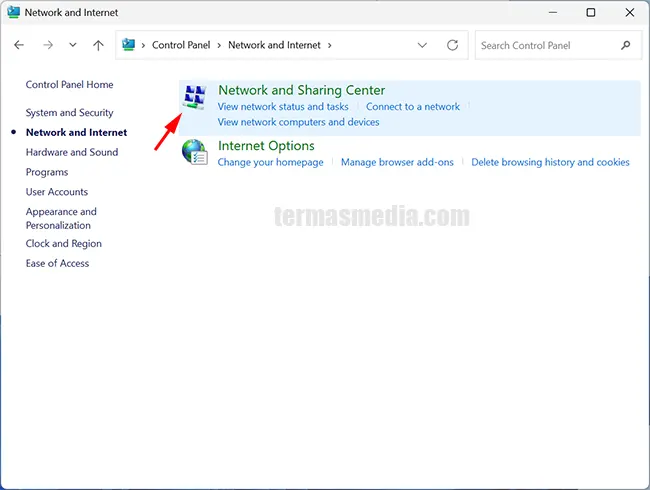
Di Jendela Network and Internet, klik Network and Sharing Center.
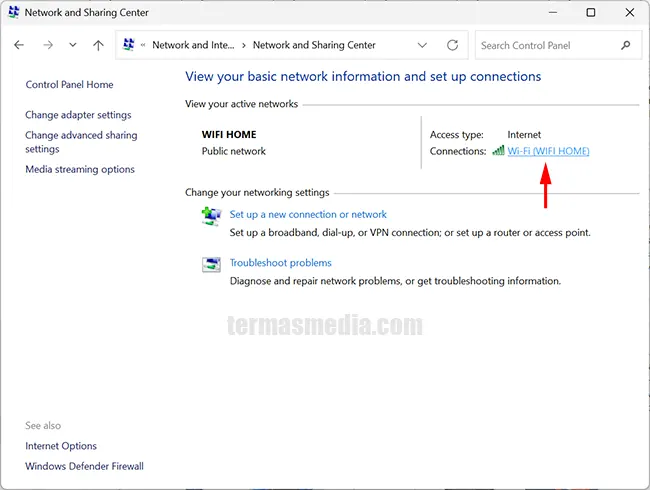
Masih di jendela Network and Sharing Center, klik ganda (double click) nama Wi-Fi yang saat ini terkoneksi ke laptop atau notebook Anda.
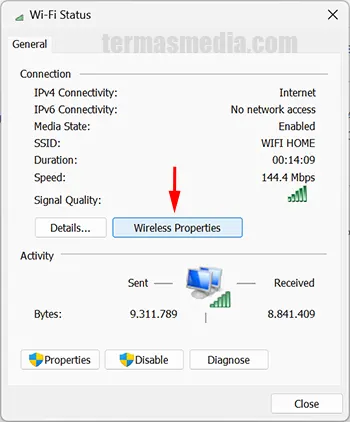
Di kotak dialog Wi-Fi Status, klik tombol Wireless Properties.
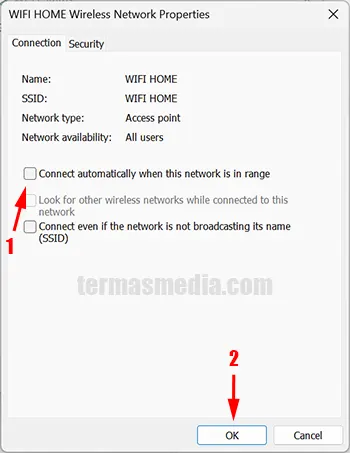
Di kotak dialog Wireless Network Properties, kosongkan atau hilangkan tanda centang dari kotak centang Connect automatically when this network is in range (1) dan klik tombol OK (2) untuk mengakhiri.
3. Melalui Windows Settings.
Klik tombol Windows (1) yang ada di taskbar dan kemudian klik Settings (2).

Di jendela Setting - Home, di bilah kiri, klik Network & Internet.
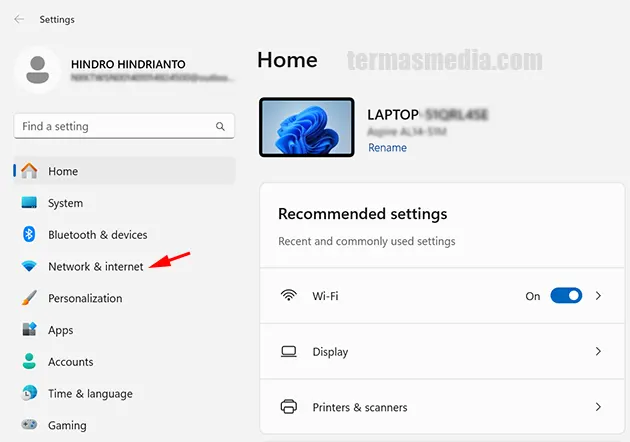
Di jendela Settings - Network & Internet, klik Wi-Fi.
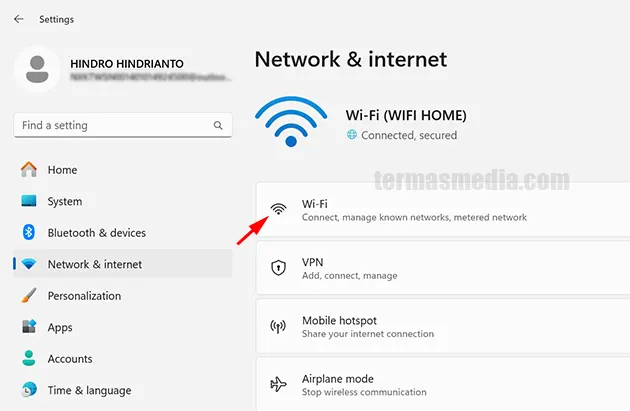
Di jendela Settings - Network & Internet > Wi-Fi, klik properties dari Wi-Fi.
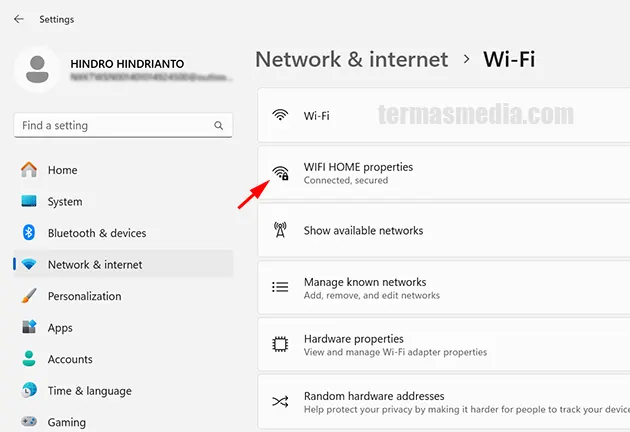
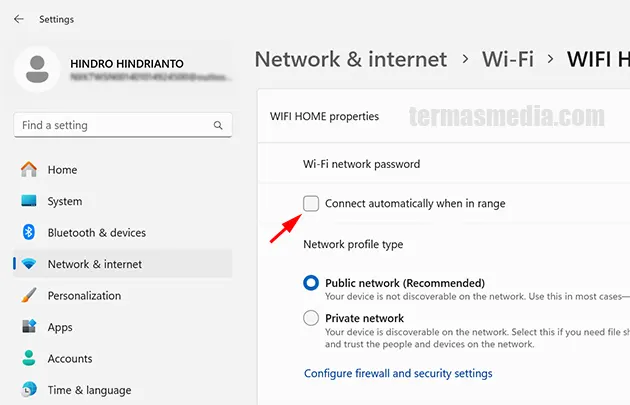
Di jendela Settings - Network & Internet > Wi-Fi > [nama W-Fi], kosongkan atau hilangkan tanda centang dari kotak centang Connect automatically when in range.
Selain menonaktifkan fitur koneksi Wi-Fi otomatis di perangkat yang digunakan, cara lebih aman lainnya ketika harus beraktivitas online melalui web browser di area publik adalah dengan menggunakan VPN, web proxy, browser anonim seperti browser Tor, search engine yang aman seperti DuckDuckGo, atau fitur private mode seperti Incognito Mode browser Google Chrome.