Format PDF sulit dirubah tanpa menggunakan software khusus. Software PDF sendiri dibagi menjadi beberapa kategori yaitu converter, editor, creator dan juga development library. Ada begitu banyak pilihan software PDF di luar sana yang dioperasikan baik secara online maupun offline, yang komersial maupun yang gratis. Adobe sendiri mempunyai software PDF yanga masuk kategori converter, editor, creator dan juga development library yaitu Adobe Acrobat.
Baca artikel:
- Mengkonversi File Gambar JPG dan PNG Ke PDF Di Windows 10
- Mengkonversi Presentasi PowerPoint Ke File PDF (Opsi Lanjutan)
Sampai saat ini, Adobe Acrobat masih menjadi software PDF dengan fungsi paling lengkap. Tentu saja, Anda dapat memperoleh software PDF gratis dengan fungsi terbatas atau software PDF komersial dengan fungsi tidak selengkap Adobe Acrobat. Banyak dokumen final atau naskah disimpan dalam format PDF. Namun bila Anda menginginkan format lain seperti Microsoft Word (.docx), Anda dapat menggunakan software converter untuk mengkonversi .pdf ke .docx. Berikut ini adalah cara mengkonversi PDF ke Microsoft Word menggunakan Adobe Acrobat:
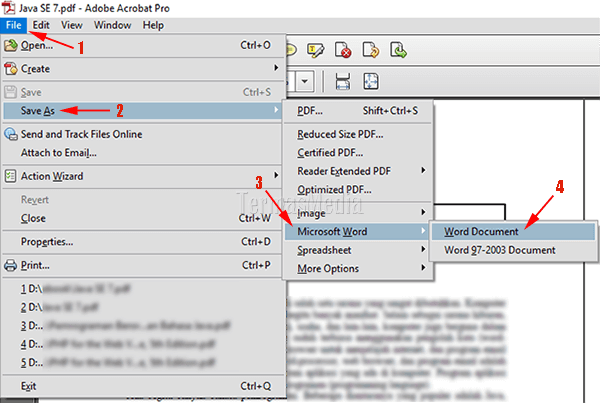
Jalankan Adobe Acrobat dan kemudian buka file PDF (.pdf) yang akan dikonversi ke Microsoft Word (.docx). Klik menu File (1), Save As (2), Microsoft Word (3) dan kemudian pilih Word Document (4).
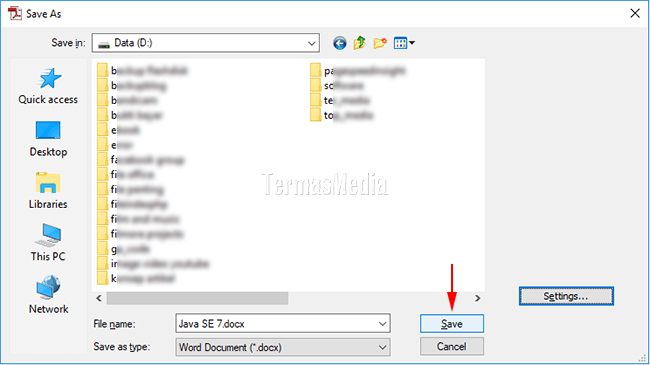
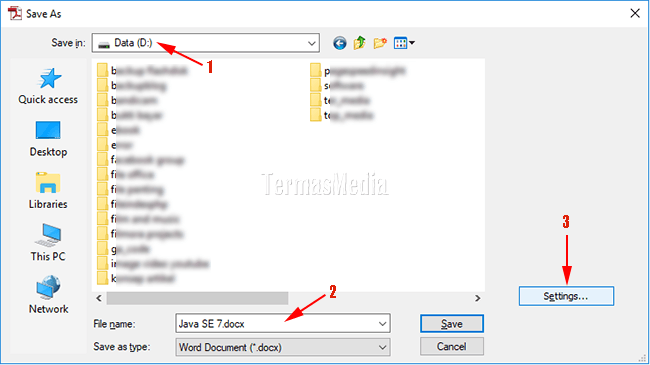
Di kotak dialog Save As yang muncul, arahkan ke folder atau direktori penyimpanan (1), beri nama file sesuai yang Anda inginkan (2) dan kemudian klik tombol Settings...(3).
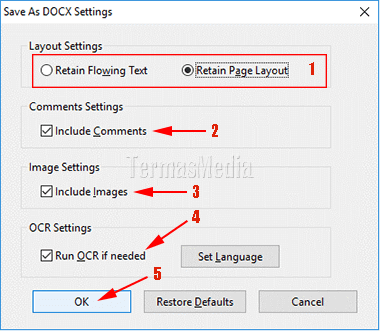
Di kotak dialog Save As DOCX Setting yang muncul, tentukan pengaturan untuk Layout Settings (1), Comment Settings (2), Image Settings (3), OCR Settings (4) dan kemudian klik tombol OK (5).
Kembali lagi ke kotak dialog Save As sebelumnya, klik tombol Save untuk mulai mengkonversi.