Membuat hyperlink dengan pemformatan link otomatis adalah yang paling mudah. Hal ini dapat dilakukan otomatis oleh Microsoft Office bila teks yang Anda ketik adalah alamat email dan website (email and web address). Anda cukup mengetik alamat email atau website dan Microsoft Office akan mengenali dan memformat otomatis menjadi hyperlink setelah Anda menekan tombol Enter atau Spacebar.
Baca artikel Menambahkan Hyperlink (link) Ke Gambar Di Microsoft Word
Membuat link dengan mengkonversi teks yang ada adalah cara yang paling sering dilakukan. Di sini hyperlink mempunyai dua bagian yaitu alamat website atau direktori dokumen dan teks tampilan. Cara ini memiliki fleksibilitas karena dapat menentukan teks tampilan yang diinginkan dan alamat halaman website (URL) atau direktori dokumen yang ingin dituju. Berikut ini adalah cara membuat hyperlink (link) di Microsoft Office Word yang mengarah ke halaman website:
Baca artikel:
- Membuat Hyperlink Di Microsoft Word Yang Mengarah Ke Dokumen Lain
- Membuat Hyperlink Di Microsoft Word Yang Mengarah Ke bagian tertentu di dokumen yang sama
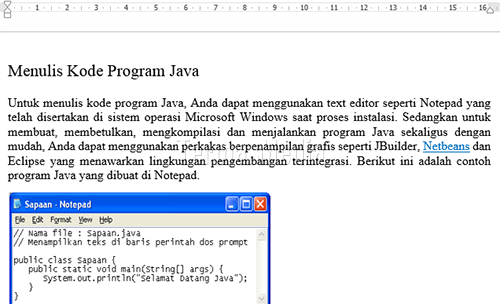
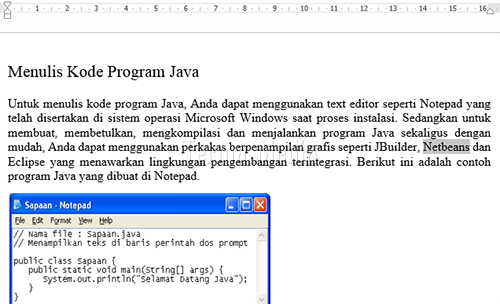
Buka dokumen Microsoft Word dan seleksi teks yang akan diformat menjadi hyperlink atau link (di contoh ini adalah kata "Netbeans").
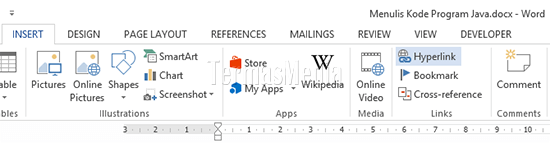
Pastikan Anda berada di tab INSERT dan kemudia klik tombol Hyperlink yang ada di kelompok Links.
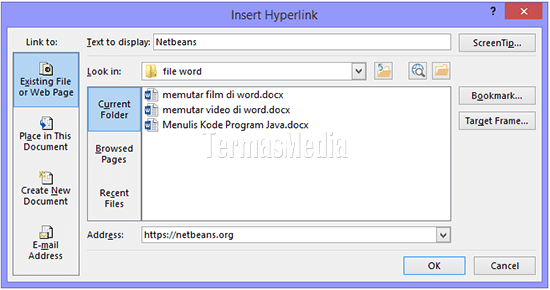
Di kotak dialog Insert Hyperlink yang muncul, Anda dapat memperhatikan teks yang disorot telah menjadi nilai dari kotak teks (text box) Text to display. Untuk membuat teks menjadi hyperlink yang mengarah ke halaman website (Netbeans), isi kotak teks berlabel Address dengan url yang menuju ke home page Netbeans dan akhiri dengan mengklik tombol OK.
Sekarang, Anda dapat melihat teks "Netbeans" telah berubah menjadi hyperlink ditandai dengan warna yang berubah biru dan bergaris bawah. Anda sekarang dapat membuka halaman website Netbeans dengan menekan tombol keyboard Ctrl dan mengklik hyperlink tersebut.