Di artikel Menyembunyikan Teks Di Dokumen Microsoft Word, Anda dapat menyembunyikan teks di dokumen Microsoft Word dengan add-in Redaction Tool. Teks disembunyikan dengan diberi warna hitam (black bar). Kelemahan cara ini adalah warna hitam pada teks bersifat permanen, tidak dapat dikembalikan lagi ke keadaan semula dan tampilan dokumen terkesan kurang rapi karena adanya blok-blok warna hitam.
Melakukan sensor dengan menghilangkan atau menyembunyikan informasi penting dan sensitif perlu dilakukan ketika sebuah dokumen harus dipublikasikan. Kita menyadari bahwa tidak semua orang dibolehkan untuk mendapatkan informasi yang utuh. Namun demikian, publikasi dokumen yang telah melalui proses sensor hendaknya juga terkesan rapi, enak dilihat maupun dibaca.
Baca artikel:
- Menyembunyikan Dan Menampilkan Kembali Gambar Di Microsoft PowerPoint
- Menyembunyikan Konten Sensitif Di PDF Dengan Adobe Acrobat
Sebenarnya, Microsoft Word memiliki fitur untuk menyembunyikan teks dari dokumen sehingga tidak terlihat. Ruang dan spasi yang digunakan oleh teks yang disembunyikan tersebut juga akan dihilangkan seakan-akan teks memang tidak pernah ada. Teks yang telah disembunyikan dengan menggunakan fitur di Microsoft Word bisa ditampilkan kembali.
1. Menyembunyikan teks.
Buka dokumen Microsoft Word yang sebagian teksnya ingin disembunyikan.
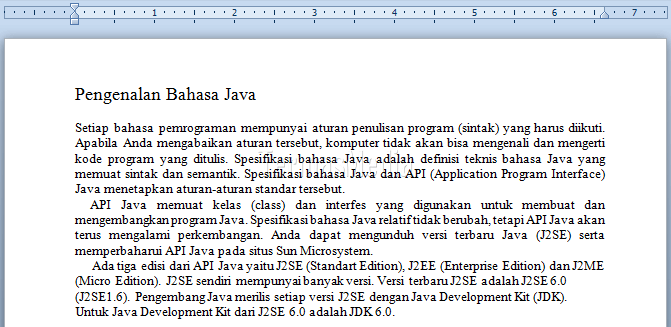
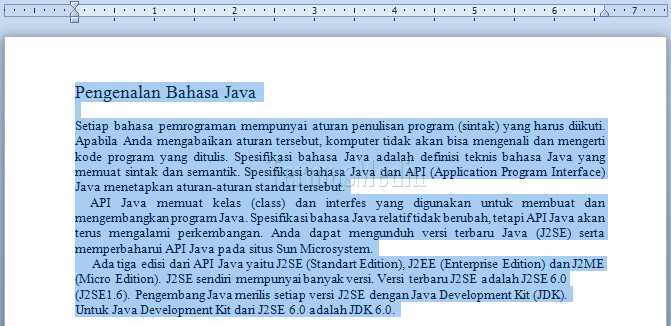
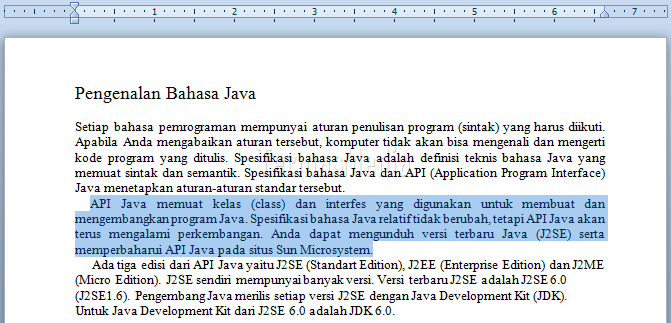
Sorot atau blok teks (kata, frasa, kalimat atau paragraf) yang ingin disembunyikan. Di contoh ini, paragraf kedua akan disembunyikan.
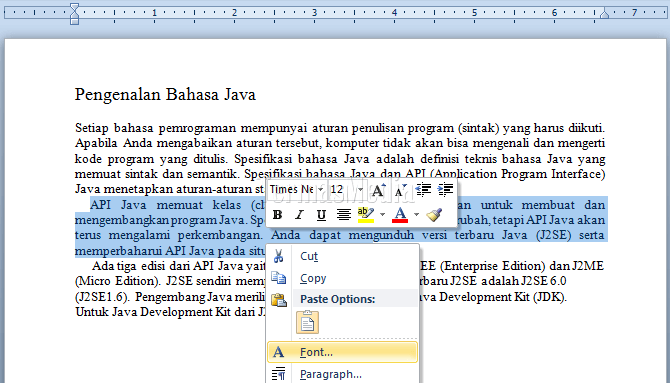
Klik kanan di paragraf yang telah disorot atau diseleksi untuk menampilkan menu pintas (shortcut menu) dan kemudian pilih Font...
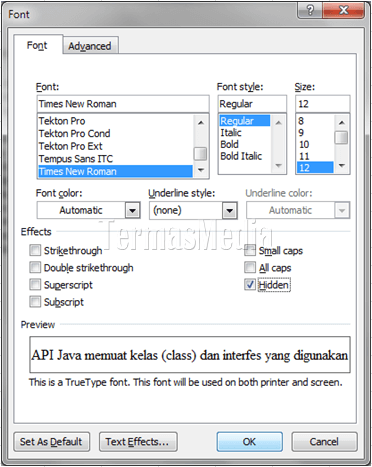
Di kotak dialok Font yang muncul, pastikan Anda berada di tab Font. Beri tanda centang di kotak centang (check box) berlabel Hidden dan kemudian klik tombol OK.
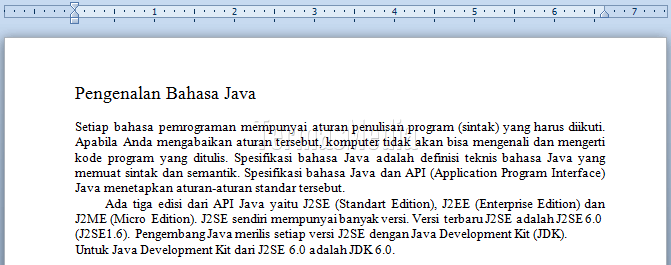
Paragraf kedua yang telah disorot atau diseleksi sebelumnya telah disembunyikan.
2. Menampilkan kembali teks.
Sorot atau seleksi teks (kata, frase, kalimat atau paragraf) yang terletak antara teks (kata, frase, kalimat atau paragraf) yang telah disembunyikan atau gunakan pintasan keyboard CTRL + A untuk menyorot keseluruhan dokumen.
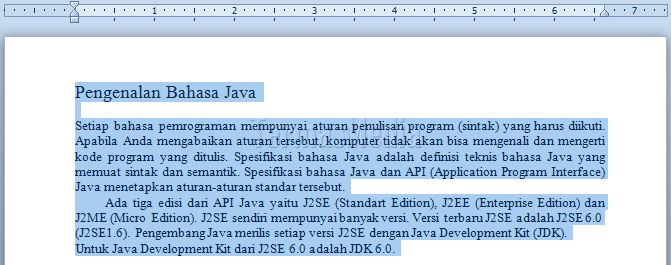
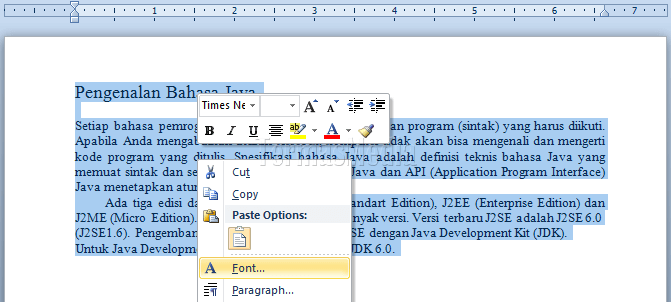
Klik kanan di dokumen yang telah disorot untuk menampilkan menu pintas (shortcut menu) dan kemudian pilih Font...
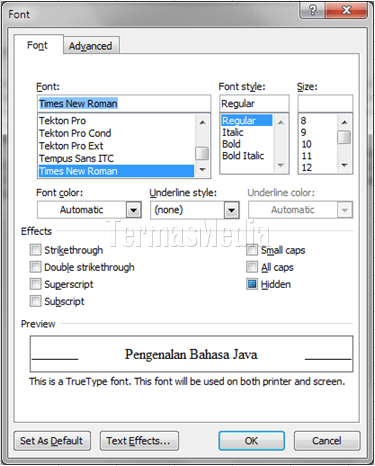
Anda dapat memperhatikan bahwa kotak centang (check box) berlabel Hidden terisi warna biru, klik dua kali untuk mengosongkan kotak centang. Klik pertama akan mengubah warna biru menjadi tanda centang, klik kedua akan menghilangkan tanda centang dan kemudian klik tombol OK.
Paragraf yang sebelumnya disembunyikan, kini telah ditampilkan kembali.